Установка производилась на Windows XP SP2, устанавливался
PHP 5.1.6. Тут будет
рассматриваться настройка работы
PHP под
IIS,
поэтому предполагается, что
IIS установлен
и настроен по умолчанию (если пути отличаются от умолчательных, вы
должны самостоятельно внести необходимые изменения), а
PHP распакован в папку
С:\php5\
Сначала изменим переменную окружения
PATH, для этого
открываем:
Панель управления ⇒ Система, выбираем вкладку “Дополнительно”
Там жмем кнопку “Переменные среды”
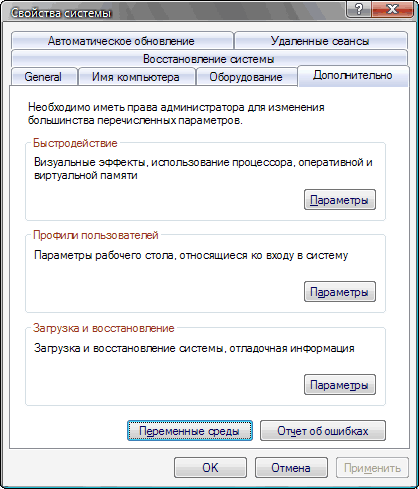
Находим переменную PATH и дописываем туда C:\php5\
Сохраняем изменения.
Далее мы переименуем файл
php.ini-recommended находящийся в
папке
c:\php5\ в
php.ini, и внесем в него
следующие изменения: * Находим строчку вида:
doc_root =
изменяем на (учтите путь настроенный в
IIS, ниже
приведено значение по умолчанию!):
doc_root = c:\InetPub\wwwroot\
Сохраняем php.ini.
Открываем консоль управления оснастки
IIS, она
находится в
Панели управления ⇒ Администрирование ⇒ Internet Information
Services
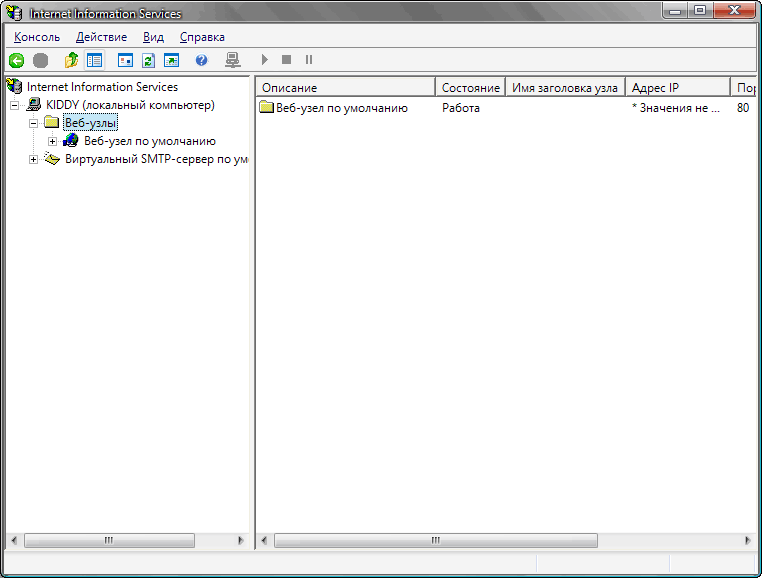
Жмем правую кнопку мыши на том веб-узле, для которого хотим
установить PHP, в
данном случае, это “Веб-узел по умолчанию”, выбираем в
появившемся меню “Свойства”

Выбираем закладку “Фильтры ISAPI”, жмем “Добавить”.
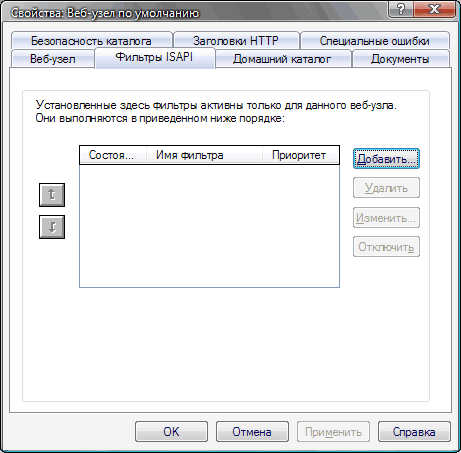
Пишем название ISAPI—фильтра, например “php5”, и
указываем путь к php5isapi.dll которая лежит в папке с
PHP.
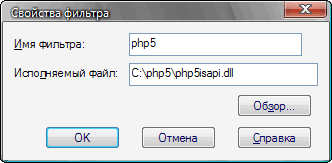
Жмем “ОК”. Далее, выбираем закладку “Домашний каталог”, там для
пункта “Разрешен запуск” требуется выбрать опцию “Только сценарии”.
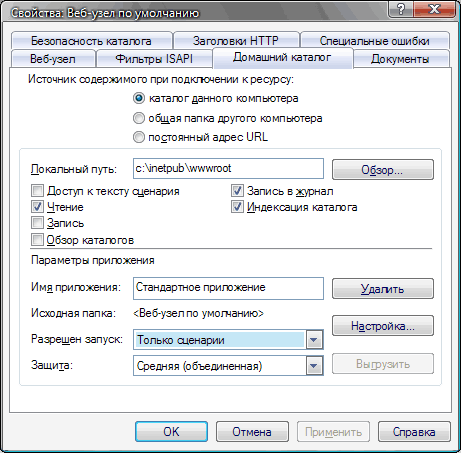
Далее, в этом же окне жмем кнопку “Настройка”, получаем следующее
диалоговое окно:
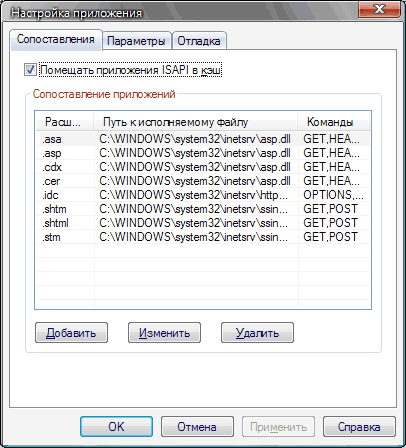
На закладке “Сопоставление” жмем “Добавить”:
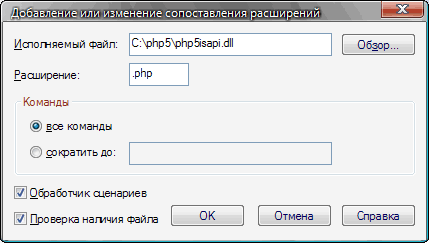
Заполняем поля: Исполняемый файл: путь к php5isapi.dll,
в нашем случае
c:\php5\php5isapi.dll
Расширение: “.php” ! не забудьте поставить вначале точку!
Ставим галочку около пункта “Обработчик сценариев” Сохраняем,
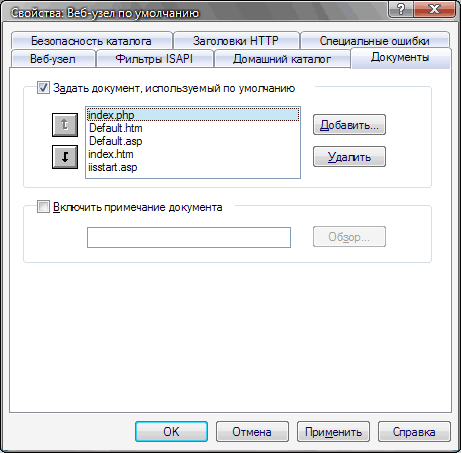
возвращаемся к меню “Свойства”, переходим на вкладку “Документы”? где
добавляем “index.php”, и поднимаем его наверх.
Связка
PHP +
		IIS
уже
должна работать. Проверяем, заходим в директорию:
C:\InetPub\wwwroot\
и создаем там файл index.php с типичным содержанием:
<?php phpinfo(); ?>
Открываем браузер и переходим к адресу:
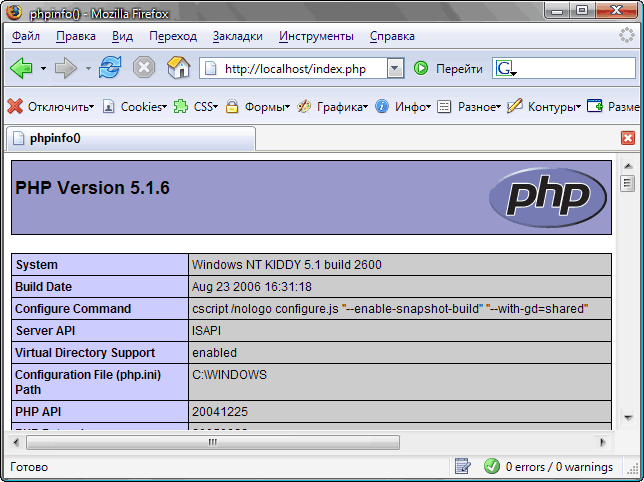
http://localhost/index.php Если вы все сделали правильно, то вы
увидите примерно следующее: